
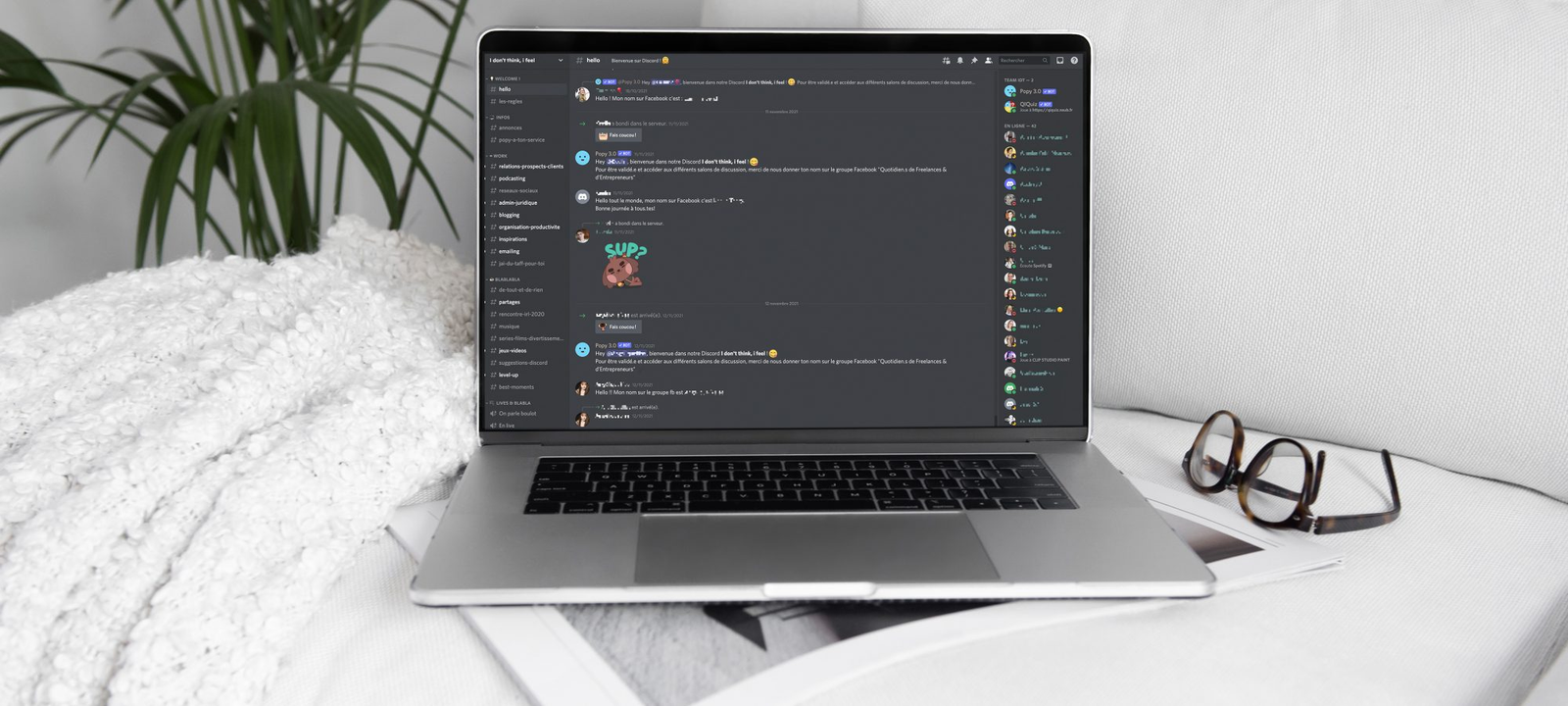
Pour créer un serveur Discord, on télécharge Discord, on crée un compte, on clique sur le bouton + dans la barre latérale, on choisit “Créer mon propre serveur”, on nomme le serveur et on valide. Le résultat est un serveur vide de quatre salons par défaut. Le vrai travail commence ensuite : structurer les catégories, créer les rôles, installer les bots, écrire les règles et animer les premières discussions. Voici la procédure complète en cinq étapes.
Ce qu’il faut retenir
- La création technique d’un serveur Discord prend moins d’une minute. La configuration qui rend le serveur réellement utilisable prend une à deux heures à la première fois.
- Cinq étapes précises structurent la mise en place : compte administrateur, structure des salons, système de rôles, bots essentiels, animation initiale.
- La vérification à deux facteurs et le niveau de vérification du serveur sont deux réglages de sécurité à activer dès la création, pas plus tard.
- Un serveur Discord tenu à jour est un projet vivant, pas une plateforme qui tourne toute seule. Comptez au moins 15 minutes par jour pendant le premier mois pour animer et modérer.
Étape 1 : créer le compte administrateur et le serveur
La toute première étape passe par la création d’un compte Discord dédié à votre rôle d’administrateur. Utilisez idéalement une adresse email dédiée au projet, pas votre email personnel du quotidien : en cas de piratage ou de problème, la séparation limite les dégâts.
- Rendez-vous sur télécharger Discord pour installer l’application desktop (Windows, macOS, Linux) ou l’application mobile (iOS, Android). L’application desktop est fortement recommandée pour la configuration initiale, elle offre plus de raccourcis clavier et une meilleure vue d’ensemble.
- Créez un compte avec votre email dédié. Choisissez un pseudo qui identifie clairement votre rôle (par exemple “AdminProjetX” ou “OwnerX”).
- Activez immédiatement la vérification à deux facteurs dans les paramètres Utilisateur, section Ma Compte, sous-section Compte. Cette étape n’est pas optionnelle : sans 2FA, un serveur piraté peut être supprimé en quelques secondes sans possibilité de récupération.
- Dans la barre latérale gauche, cliquez sur le bouton + (Ajouter un serveur).
- Sélectionnez Créer mon propre serveur, puis Pour moi et mes amis ou Pour une communauté ou un club selon votre projet.
- Nommez votre serveur avec un nom court et identifiable, ajoutez une icône (512×512 pixels, format PNG ou JPG). L’icône est ce que les futurs membres voient dans leur liste de serveurs, choisissez-la avec soin.
Votre serveur est créé, avec quatre salons par défaut (Général en texte, Général en vocal, salon d’annonces, un salon voix supplémentaire). C’est le squelette minimal à faire grossir dans les étapes suivantes.
Étape 2 : structurer les catégories et les salons
La structure du serveur est ce qui différencie un Discord agréable à parcourir d’un Discord chaotique. La règle fondamentale : commencer avec peu de salons et en ajouter progressivement selon les besoins réels de la communauté.
Structure recommandée pour un premier serveur
Voici la structure de base qui fonctionne pour la quasi-totalité des serveurs communautaires. Copiez-la telle quelle pour démarrer.
📢 INFORMATIONS
├── 📜 règles
├── 📣 annonces
└── 💬 accueil
💬 COMMUNAUTÉ
├── 🌐 général
├── 🎮 sujet-principal
├── 📸 captures-vidéos
└── 🎨 partage-création
🔊 VOCAUX
├── 🔊 Salon principal
├── 🔊 Salon 2
└── 🔊 AFK
🛠️ STAFF (privé)
├── 📝 discussion-staff
└── 🎫 tickets
Cette structure tient sur trois principes : une catégorie Informations en tête pour orienter les nouveaux venus, une catégorie Communauté pour les échanges, une catégorie Staff masquée aux non-membres du staff. Les salons vocaux se placent au centre pour rappeler qu’ils existent et encourager les membres à s’y retrouver.
Créer et organiser les salons
- Clic droit sur votre serveur, puis Créer une catégorie. Répétez pour chaque catégorie ci-dessus.
- Clic droit sur une catégorie, puis Créer un salon. Choisissez le type texte ou vocal selon le cas.
- Pour la catégorie Staff, éditez ses permissions : dans les paramètres de la catégorie, section Permissions, refusez la permission “Voir le salon” pour le rôle @everyone. Les salons héritent automatiquement des permissions de leur catégorie.
- Épinglez un message d’accueil dans le salon accueil : quelques lignes qui expliquent ce qu’est la communauté, comment participer, où poser une question.
Étape 3 : définir les rôles et les permissions
Les rôles Discord font deux choses : ils affichent une couleur et un titre côté chaque membre, et ils donnent des permissions techniques (modération, gestion des salons, etc.). La structure de rôles conditionne ensuite toute la modération et l’animation du serveur.
Les cinq rôles à créer dès le lancement
👑 Administrateur (permissions complètes, réservé au propriétaire)
🛡️ Modérateur (kick, ban, gestion des messages)
🎖️ VIP / Fidèle (récompense pour les membres actifs)
✅ Membre vérifié (attribué après validation des règles)
🤖 Bots (permissions techniques pour les bots installés)
Comment créer un rôle
- Dans les paramètres du serveur, section Rôles, cliquez sur Créer un rôle.
- Nommez le rôle, choisissez une couleur distincte, cochez Afficher les membres de ce rôle séparément pour le voir apparaître en tête de liste des membres.
- Onglet Permissions : cochez uniquement les permissions strictement nécessaires. Pour un Modérateur, cochez Gérer les messages, Kick des membres, Ban des membres, Rendre muet des membres. Ne cochez jamais Administrateur pour un rôle autre que le vôtre.
- Ordre des rôles : glissez-déposez les rôles dans la liste pour définir la hiérarchie. Un rôle plus haut dans la liste a autorité sur les rôles plus bas.
Attribuer le rôle Membre vérifié automatiquement
Le rôle Membre vérifié attribué automatiquement après lecture des règles évite d’avoir à approuver chaque nouveau membre à la main. On configure ça via un bot (voir étape suivante) ou via la fonction Membership Screening native de Discord dans les paramètres du serveur.
Étape 4 : installer les bots essentiels
Un serveur Discord sans bots est un serveur passif où toute la modération et l’animation reposent sur le staff humain. Trois bots à installer dès le premier jour couvrent 90 % des besoins d’un serveur communautaire.
Un bot de modération et de gestion générale
MEE6, Dyno ou Carl-bot font le même travail : modération automatique (filtre anti-spam, anti-liens suspects), système de niveaux (XP par message), rôles auto-attribués par réaction, commandes personnalisées, sauvegarde des logs. Choisissez-en un seul pour éviter les conflits de commandes, tous les trois proposent un plan gratuit qui suffit largement au démarrage.
Un bot de tickets pour le support
Ticket Tool ou TicketsBot permettent aux membres d’ouvrir un salon privé avec le staff en un clic. Indispensable dès qu’un serveur dépasse 30 membres actifs, faute de quoi les demandes s’accumulent en messages privés à l’admin, sans historisation ni suivi.
Un bot spécialisé selon le thème du serveur
Pour une communauté gaming, un bot qui affiche le statut du serveur de jeu et la liste des joueurs connectés apporte de la valeur immédiate. Pour une communauté créative, un bot d’intégration avec les plateformes de partage de contenu. Pour une communauté professionnelle, un bot de rappels ou de gestion de tâches. Le choix dépend directement du thème du serveur.
Comment ajouter un bot
- Rendez-vous sur le site officiel du bot (chaque bot a son propre site).
- Cliquez sur Ajouter à Discord ou Invite.
- Choisissez votre serveur dans la liste déroulante.
- Vérifiez les permissions demandées par le bot avant de valider. Un bot de modération demande légitimement des permissions étendues, un bot de statistiques ne devrait demander que la lecture.
- Le bot rejoint votre serveur et vous pouvez le configurer via son tableau de bord web ou ses commandes en jeu.
Étape 5 : animer et inviter les premiers membres
Un serveur Discord tout beau tout neuf mais vide ne convertit personne. L’étape finale, la plus longue et la plus importante, consiste à générer les premières interactions et à inviter la communauté.
Créer un lien d’invitation permanent
- Clic droit sur votre serveur ou sur un salon d’accueil, puis Inviter des amis.
- Cliquez sur Modifier le lien d’invitation.
- Réglez Expire après sur Jamais et Utilisations maximales sur Illimité.
- Copiez le lien généré. Ce lien va être partagé partout où votre communauté est visible.
Écrire les premiers messages
Un salon d’annonces vide semble abandonné. Postez immédiatement trois à cinq messages qui donnent le ton :
- Un message de bienvenue qui présente le projet.
- Un message qui liste les règles principales.
- Un message qui explique comment participer.
- Un message qui présente le calendrier des prochains événements.
- Un message qui invite à passer à l’action (voter, s’inscrire, contribuer).
Inviter les premiers membres
Trois canaux fonctionnent bien pour recruter les premiers 20 à 50 membres :
- Les contacts personnels intéressés par le sujet.
- Les communautés Discord tierces autorisant la publicité de nouveaux serveurs (canaux dédiés type “auto-promotion”).
- Les annuaires publics qui référencent les Discords communautaires par thème.
Pour les projets liés au gaming en particulier, il existe des annuaires spécialisés qui recensent les serveurs Discord par catégorie de jeu. Ces plateformes permettent de consulter une liste de serveurs Discord à rejoindre et servent aussi de vitrine pour attirer les premiers membres d’un nouveau projet.
Foire aux questions
Combien de temps prend la création d’un serveur Discord complet ?
Comptez une à deux heures pour la structure de base (catégories, salons, rôles), plus trente minutes pour installer et configurer les bots essentiels. Un serveur Discord fonctionnel se monte en une soirée. Les 48 heures suivantes servent à peaufiner selon les premiers retours et à animer les premières discussions.
Faut-il payer pour créer un serveur Discord ?
Non. Créer et administrer un serveur Discord est entièrement gratuit, sans limite de membres ni de salons. Les options payantes (Discord Nitro pour les utilisateurs, Server Boost pour améliorer la qualité vocale et débloquer des fonctions cosmétiques) sont optionnelles et n’entravent en rien le fonctionnement d’une communauté active.
Peut-on créer un serveur Discord depuis un smartphone ?
Techniquement oui, l’application mobile permet toutes les manipulations. En pratique, la configuration initiale est bien plus rapide et confortable sur PC, notamment pour gérer les permissions par rôle et créer plusieurs catégories d’un coup. Une fois le serveur monté, l’administration au quotidien fonctionne parfaitement depuis mobile.
Combien de salons créer au démarrage ?
Entre 8 et 12 salons répartis en 3 ou 4 catégories. Créer trop de salons dès le départ donne une impression de labyrinthe et de vide. Il vaut mieux démarrer avec le strict nécessaire et ajouter progressivement selon les besoins réels remontés par les membres.
Quel est le niveau de vérification à activer sur mon serveur ?
Pour un serveur communautaire ouvert, le niveau Moyen (compte Discord vérifié depuis plus de 5 minutes) est un bon compromis entre accessibilité et protection contre les bots spammeurs. Pour un serveur avec un enjeu de modération plus élevé, montez au niveau Élevé (membre depuis plus de 10 minutes) ou Très Élevé (numéro de téléphone vérifié).
Combien de bots peut-on installer sur un serveur Discord ?
Discord autorise jusqu’à 100 bots par serveur pour les serveurs standards. En pratique, 4 à 6 bots bien choisis suffisent largement. Chaque bot ajouté consomme des ressources, ralentit le chargement initial du serveur pour les nouveaux membres, et multiplie les risques de conflit de commandes. La qualité prime sur la quantité.
Comment récupérer un serveur Discord piraté ?
Si la vérification à deux facteurs a été activée dès le départ, contactez immédiatement le support Discord (support.discord.com) avec les preuves de propriété (email associé, historique de connexion). Sans 2FA, la récupération est quasiment impossible : Discord considère l’accès au compte comme la seule preuve de propriété. C’est pour cette raison que la 2FA est présentée comme non négociable dans ce guide.
